五金行業網站設計與軟件開發 打造高效數字化營銷新引擎
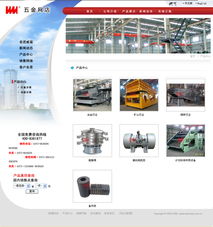
在數字經濟浪潮席卷各行各業的今天,五金工具、建材配件等傳統制造業與貿易企業也面臨著轉型升級的迫切需求。一個專業、高效、功能強大的企業網站及配套的軟件系統,已成為五金企業拓展市場、提升品牌、優化管理、服務客戶的核心數字化基礎設施。本文將深入探討五金網站設計與軟件開發的關鍵要素、核心功能與實施策略。
一、五金網站設計:專業化形象與用戶體驗并重
五金行業網站設計需超越簡單的產品羅列,應致力于構建一個能充分展示企業實力、產品專業性與服務可靠性的在線平臺。
- 視覺設計與品牌傳達:
- 風格定位:摒棄花哨與繁雜,采用工業風、簡潔現代或穩重專業的視覺風格。主色調常以藍色、灰色、黑色等體現穩重、可靠與科技感的顏色為主,輔以高亮色(如橙色、黃色)突出重點信息。
- 高清視覺素材:大量使用高分辨率的產品實拍圖、應用場景圖、工廠/車間實景圖、團隊形象照。對于復雜工具或配件,應提供多角度視圖、細節特寫,甚至3D旋轉視圖或爆炸圖,讓客戶清晰了解產品結構與工藝。
- 結構化布局:首頁設計需邏輯清晰,快速傳達核心信息(如企業優勢、主營產品、最新動態、聯系方式)。導航欄設計直觀,分類符合行業采購習慣(如按產品類型:手動工具、電動工具、緊固件、測量工具;按應用領域:工業、建筑、家居等)。
- 核心頁面規劃:
- 首頁:企業形象窗口,突出核心競爭力和價值主張。
- 產品中心:網站的核心。需支持多級分類、參數篩選(如品牌、型號、規格、材質、用途)、搜索(支持關鍵詞、型號搜索)、對比功能。產品詳情頁應信息詳盡,包含技術參數、規格型號、包裝信息、應用指南、下載中心(如說明書、CAD圖紙、認證證書)。
- 解決方案/應用案例:展示產品在實際工程項目中的應用,提升專業可信度。
- 關于我們:詳細介紹公司歷史、資質認證、生產實力、質檢流程、企業文化,增強信任感。
- 新聞資訊/行業知識:發布行業動態、產品知識、使用技巧,提升網站專業性與SEO價值。
- 服務支持:明確售前咨詢、售后服務流程,提供在線客服、文檔下載、常見問題解答(FAQ)。
- 聯系我們:提供詳細聯系方式(電話、郵箱、地址、地圖),并整合在線留言表單。
- 技術實現與用戶體驗(UX/UI):
- 響應式設計:確保網站在PC、平板、手機等各類設備上均有良好的瀏覽與操作體驗。移動端訪問優化至關重要。
- 加載速度:五金網站圖片多,需通過圖片壓縮、CDN加速、代碼優化等手段保證頁面快速加載。
- 交互便捷性:詢價、咨詢流程簡單明了,支持一鍵添加產品到詢價單或收藏夾。
二、五金行業軟件開發:賦能業務全流程管理
僅有展示型網站已不足夠,需通過定制化軟件開發,將線上展示與線下業務深度融合,實現數字化運營。
- 后端管理系統(CMS/ERP集成):
- 內容管理:方便非技術人員更新產品信息、新聞、案例等內容。
- 產品數據管理:強大的產品庫管理功能,支持批量導入/導出、屬性管理、庫存狀態同步(若與倉儲系統對接)。
- 客戶詢價與訂單管理:自動收集網站詢價信息,分配銷售跟進。可與后端ERP或CRM系統集成,實現從詢價、報價、訂單生成到物流跟蹤的線上線下一體化流程。
- 客戶自助服務平臺:
- 會員系統:針對經銷商、大客戶或長期合作伙伴,提供專屬賬號。會員可查看歷史訂單、協議價格、下載專屬資料、在線下單、跟蹤訂單狀態、管理發票信息等。
- 在線報價與配置工具:對于非標產品或組合采購,提供在線配置器,客戶選擇參數后系統自動生成參考報價。
- 營銷與數據分析工具:
- SEO優化工具:內建SEO功能,幫助網站在搜索引擎中獲得更好排名。
- 數據分析儀表盤:集成網站流量分析(如Google Analytics)、用戶行為分析、熱門產品分析、詢價轉化分析等數據,為營銷決策和產品策略提供依據。
- 營銷自動化:結合郵件訂閱、客戶分組,實現新品推送、促銷活動精準觸達。
- 高級功能開發(按需定制):
- 在線選型與CAD圖紙下載:工程師和采購人員可直接下載產品的2D/3D模型文件用于設計。
- AR/VR產品展示:通過增強現實技術,讓客戶在手機端“預覽”工具在實際環境中的大小與效果。
- 供應鏈協同平臺:面向大型制造企業或項目采購,實現與供應商的訂單狀態、庫存信息、生產進度在線協同。
三、實施策略與建議
- 明確目標與需求:在項目啟動前,企業需明確網站與軟件的核心目標(品牌宣傳、獲客引流、在線銷售、客戶服務提升),并梳理詳細的功能需求清單。
- 選擇專業服務商:選擇對工業制造、B2B電商有深刻理解,并具備相應技術開發能力(如PHP/Java/.NET、前端框架、數據庫設計)和成功案例的服務商。
- 分階段實施:可采用“官網基礎版先行,功能模塊迭代”的策略,先上線核心展示與詢價功能,再逐步開發會員系統、數據中臺等高級功能。
- 重視內容與運營:“三分建站,七分運營”。網站上線后,需要持續更新優質內容(產品、案例、知識),并利用SEO、社交媒體、付費廣告等方式進行推廣,同時根據數據分析持續優化用戶體驗和轉化路徑。
- 安全保障與維護:確保網站與數據安全(SSL證書、防火墻、定期備份),并提供持續的技術支持與功能更新服務。
一個成功的五金行業數字化平臺,是精美專業的網站設計與強大實用的業務管理軟件的結合體。它不僅是企業在互聯網上的“數字門面”,更是連接客戶、優化內部流程、驅動業務增長的戰略性工具。通過精心規劃與實施,五金企業能夠構建起強大的數字化競爭力,在激烈的市場競爭中贏得先機,邁向智能制造與服務升級的新階段。
如若轉載,請注明出處:http://www.11k21g.cn/product/53.html
更新時間:2026-08-16 10:06:18