精品版式畫冊設計與專業軟件開發 融合藝術與科技的創意實踐
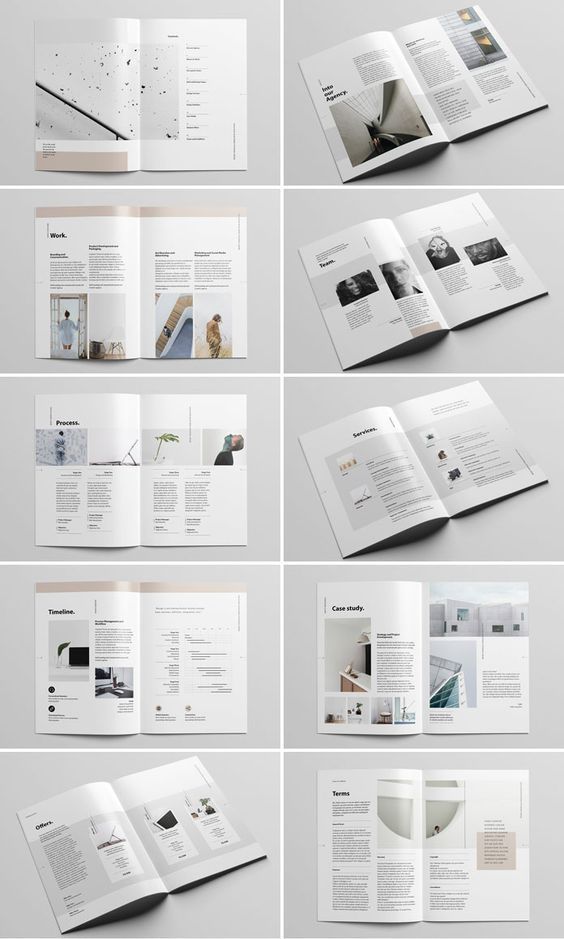
在數字化時代,精品版式畫冊設計與專業軟件開發的結合,為創意產業帶來了前所未有的變革與機遇。版式畫冊設計作為視覺傳達的重要載體,不僅承載著信息傳遞的功能,更是一門融合美學、排版與用戶體驗的藝術;而軟件開發則為這一藝術形式提供了強大的技術支撐,使得設計過程更加高效、精準,同時拓展了畫冊的互動性與傳播維度。
一、精品版式畫冊設計的核心要素
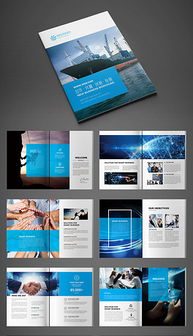
精品版式畫冊設計強調視覺層次、色彩搭配、字體選擇與空間布局的和諧統一。設計師需充分考慮畫冊的用途,如企業宣傳、產品展示或藝術收藏,從而確定整體風格。例如,企業畫冊可能偏向簡潔、專業,而藝術類畫冊則更注重創意與情感表達。關鍵設計原則包括:
- 一致性:保持版式、色彩和字體的統一,增強品牌識別度。
- 可讀性:通過合理的行距、字距和對比度,確保內容清晰易讀。
- 視覺引導:利用網格系統、圖像與文字的結合,引導讀者視線流動。
二、軟件開發在畫冊設計中的應用
軟件開發為畫冊設計提供了多樣化的工具與平臺,從傳統的Adobe InDesign、CorelDRAW到新興的在線設計軟件如Canva,這些工具極大地提升了設計效率。定制化軟件開發更是推動了畫冊的數字化轉型:
- 自動化排版軟件:通過算法自動調整布局,減少人工重復勞動。
- 交互式畫冊應用:利用HTML5、JavaScript等技術開發動態畫冊,支持嵌入視頻、音頻和鏈接,增強用戶體驗。
- 云協作平臺:允許多名設計師實時協同編輯,確保項目進度與質量。
三、融合趨勢與未來展望
隨著人工智能與大數據技術的發展,畫冊設計軟件正朝著智能化方向發展。例如,AI可以分析用戶偏好,自動生成個性化版式;而AR(增強現實)技術的集成,則讓畫冊從靜態頁面躍升為沉浸式體驗。精品版式畫冊設計與軟件開發的深度融合,將不僅限于工具優化,更會催生全新的數字出版生態,推動創意產業的持續創新。
精品版式畫冊設計與軟件開發的協同,是藝術與科技結合的典范。設計師應積極擁抱新技術,以用戶為中心,創作出既美觀又功能豐富的作品,從而在競爭激烈的市場中脫穎而出。
如若轉載,請注明出處:http://www.11k21g.cn/product/37.html
更新時間:2026-08-16 06:47:52